

搜索到
19
篇与
运维
的结果
-
 Centos7安装Jenkins服务 安装Java 11Jenkins目前需要在JDK 11或更高版本上运行。你可以按照以下步骤在CentOS 7上安装OpenJDK 11:sudo yum update sudo yum install java-11-openjdk-devel下载并安装Jenkins执行以下命令从Jenkins官方网站下载并安装最新版本的Jenkins:sudo wget -O /etc/yum.repos.d/jenkins.repo https://pkg.jenkins.io/redhat-stable/jenkins.repo sudo rpm --import https://pkg.jenkins.io/redhat-stable/jenkins.io.key sudo yum install jenkins命令执行完毕后,Jenkins将会被下载并安装在你的系统中。启动Jenkins服务Jenkins安装完成后,默认会自动启动Jenkins服务。你可以通过以下命令检查服务状态:sudo systemctl start jenkins sudo systemctl status jenkins如果服务已启动,你将看到类似以下输出:● jenkins.service - Jenkins Continuous Integration Server Loaded: loaded (/usr/lib/systemd/system/jenkins.service; disabled; vendor preset: disabled) Active: active (running) since 三 2023-12-27 13:50:37 CST; 31s ago配置防火墙默认情况下,Jenkins使用端口号8080。如果你的CentOS 7系统启用了防火墙,你需要允许该端口进行访问。执行以下命令:sudo firewall-cmd --zone=public --add-port=8080/tcp --permanent sudo firewall-cmd --reload访问Jenkins控制台在浏览器中输入你的CentOS 7系统的IP地址,后面加上端口号8080(例如:http://your_ip_address:8080)。你将看到Jenkins的欢迎页面。获取初始密码在访问Jenkins控制台时,你将被要求提供一个初始密码。通过以下命令获取该密码:sudo cat /var/lib/jenkins/secrets/initialAdminPassword将输出的密码复制到Jenkins控制台并点击Continue。安装插件在Jenkins控制台中,你将被要求选择要安装的插件。你可以选择默认推荐的插件或手动选择所需的插件。点击Install开始安装插件。创建管理员用户在安装插件完成后,你将被要求创建管理员用户。填写所需的信息,并点击Save and Continue。设置Jenkins URL在接下来的页面中,你需要设置Jenkins的URL。确保URL正确,并点击Save and Finish。完成安装现在,你已成功搭建了Jenkins并完成了安装过程。点击Start using Jenkins开始使用Jenkins。
 -
Dockerfile快速入门 Dockerfile是一个包含了构建Docker镜像的指令集的文本文件。通过编写Dockerfile,可以定义一个自定义的Docker镜像,其中包含了需要的所有环境和依赖。下面是一个简单的Dockerfile教程,帮助你快速入门.创建一个新的文本文件并命名为Dockerfile。在Dockerfile中,你可以使用各种指令来定义你的镜像。下面是一些常用的指令:FROM:指定基础镜像,可以是官方仓库中的镜像,也可以是其他用户已经构建好的镜像。RUN:运行命令来安装软件包和依赖项。COPY:将本地文件复制到镜像中。WORKDIR:设置容器中的工作目录。EXPOSE:暴露容器的端口号。CMD:指定容器启动时要运行的命令。编写Dockerfile,根据你的需求,在Dockerfile中使用适当的指令。以下是一个简单的示例:# 使用官方的Python镜像作为基础镜像 FROM python:3.9 # 设置工作目录 WORKDIR /app # 复制当前目录下的所有文件到容器中的/app目录 COPY . /app # 安装依赖项 RUN pip install -r requirements.txt # 暴露容器的端口号 EXPOSE 8080 # 容器启动时运行的命令 CMD ["python", "app.py"]保存并关闭Dockerfile。在保存了Dockerfile的目录中,打开终端或命令提示符窗口。执行以下命令来构建镜像:docker build -t myimage .这将使用当前目录中的Dockerfile来构建一个名为myimage的镜像。注意,命令中的.表示当前目录。等待构建过程完成。Docker将执行Dockerfile中的每个指令,并将结果保存为一个镜像。构建完成后,你可以使用以下命令来运行容器并使用该镜像:docker run -d -p 8080:8080 myimage这将在后台运行一个名为myimage的容器,并将容器的端口8080映射到主机的8080端口。可以通过访问http://localhost:8080来访问运行在容器中的应用程序。这就是一个简单的Dockerfile教程和案例。通过编写Dockerfile,你可以定义和构建自己的Docker镜像,并根据需要运行容器。希望这对你有所帮助!
-
ssh命令使用教程 SSH(Secure Shell)是一种网络协议,用于在不安全的网络上安全地进行远程登录和传输数据。SSH命令是用于在终端中执行SSH协议操作的命令行工具。参数解析-p 参数:指定SSH服务器的端口号。默认情况下,SSH使用22号端口。例如:ssh -p 2222 user@example.com-i 参数:指定用于身份验证的私钥文件。私钥文件通常是以RSA或DSA格式存储的。例如:ssh -i ~/.ssh/id_rsa user@example.com # 将使用id_rsa文件进行身份验证-l 参数:指定要登录的用户名。如果不指定该参数,SSH将使用当前用户名。例如:ssh -l user example.com # 将使用用户名user连接到example.com-X 参数:启用X11转发,允许在远程主机上显示图形应用程序。例如:ssh -X user@example.com # 将允许在本地主机上显示远程主机上的图形界面应用程序-L 参数:进行本地端口转发。本地端口转发将本地主机的一个端口转发到远程主机的一个指定地址和端口上。例如:ssh -L 8080:localhost:80 user@example.com # 将本地主机的8080端口转发到example.com的80端口-R 参数:进行远程端口转发。远程端口转发将远程主机的一个端口转发到本地主机的一个指定地址和端口上。例如:ssh -R 8080:localhost:80 user@example.com # 将example.com的8080端口转发到本地主机的80端口-N 参数:仅进行连接,而不启动远程shell。这在只需要建立SSH连接而不需要执行命令时很有用。例如:ssh -N user@example.com # 将仅建立到example.com的SSH连接这些只是SSH命令的一些常见参数,还有其他更多参数和用法。SSH命令在以下场景中非常有用:远程登录:使用SSH命令可以安全地远程登录到远程服务器或主机,以执行命令和管理系统文件传输:SSH命令可以通过SCP(Secure Copy)或SFTP(SSH File Transfer Protocol)在本地主机和远程主机之间进行安全的文件传输端口转发:通过SSH的端口转发功能,可以在安全的连接中将本地端口转发到远程主机或将远程端口转发到本地主机,以实现网络服务的访问和共享远程执行命令:可以使用SSH命令在远程主机上执行命令,例如运行脚本或执行系统管理任务
-
Rsync+Sersync 目录双向同步 服务器1:192.168.5.131 监听(同步)目录:/root/data/upload服务器2:192.168.5.132 监听(同步)目录:/root/data/upload安装步骤1、两台机器安装rsyncyum install rsync -y sed -i 's/SELINUX=enforcing/SELINUX=disabled/g' /etc/selinux/config2、修改机器1的配置修改 /etc/rsyncd.conf 配置文件# /etc/rsyncd: configuration file for rsync daemon mode # See rsyncd.conf man page for more options. # configuration example: uid = root gid = root use chroot = no address = 192.168.5.131 port = 873 max connections = 0 pid file = /var/run/rsyncd.pid log file = /var/log/rsyncd.log exclude = lost+found/ ignore errors [update] path = /root/data/upload comment = test rsync + sersync read only = no list = no auth users = root secrets file = /etc/rsync_update.passwd hosts allow = *3、修改机器2的配置修改 /etc/rsyncd.conf 配置文件# /etc/rsyncd: configuration file for rsync daemon mode # See rsyncd.conf man page for more options. # configuration example: uid = root gid = root use chroot = no address = 192.168.5.132 port = 873 max connections = 0 pid file = /var/run/rsyncd.pid log file = /var/log/rsyncd.log exclude = lost+found/ ignore errors [update] path = /root/data/upload comment = test rsync + sersync read only = no list = no auth users = root secrets file = /etc/rsync_update.passwd hosts allow = 192.168.5.131 4、创建虚拟用户在两台机器上同时执行#用户名:密码 用户名需要跟 rsyncd.conf 中的 auth users 一致 echo "root:123456789" > /etc/rsync_update.passwd chmod 600 /etc/rsync_update.passwd5、启动服务在两台机器上同时执行systemctl enable rsyncd systemctl start rsyncd6、测试文件同步在第一台服务器中执行cd ~/data/upload/ touch 1.txt # 192.168.5.132 为第二台机器的ip rsync -av /root/data/upload/ root@192.168.5.132::update # 输入/etc/rsync_update.passwd 中配置的密码 # 查看第二台指定目录中是否存在文件在第二台服务器中执行cd ~/data/upload/ touch 2.txt # 192.168.5.131 为第一台机器的ip rsync -av /root/data/upload/ root@192.168.5.131::update # 输入/etc/rsync_update.passwd 中配置的密码 # 查看第一台指定目录中是否存在文件7、rsync 启动命令systemctl statr rsyncd # 启动服务 systemctl stop rsyncd # 停止服务 systemctl restart rsyncd # 重启服务8、安装监听器两台机器都要执行安装 不同之处在于confxml.xml的配置wget https://storage.googleapis.com/google-code-archive-downloads/v2/code.google.com/sersync/sersync2.5.4_64bit_binary_stable_final.tar.gz tar -zxvf sersync2.5.4_64bit_binary_stable_final.tar.gz cd GNU-Linux-x86 修改第一台机器的confxml.xml<!-- 找到这个节点 --> <localpath watch="/root/data/upload"> <remote ip="192.168.5.132" name="update"/> </localpath>watch:监听的目录remote:要同步的远程服务器<!-- 找到这个节点 --> <auth start="true" users="root" passwordfile="/etc/rsync.pas"/>start:远程rsync开启了密码访问users:访问的虚拟用户的用户名passwordfile:密码文件(存放虚拟用户的密码)修改第二台机器的confxml.xml<!-- 找到这个节点 --> <localpath watch="/root/data/upload"> <remote ip="192.168.5.131" name="update"/> </localpath>9、创建密码文件两台服务均要执行echo 123456789 > /etc/rsync.pas chmod 600 /etc/rsync.pas10、开启监听/root/GNU-Linux-x86/sersync2 -d -r -o /root/GNU-Linux-x86/confxml.xml-d 以后台daemon的方式运行-r 第一次启动时,使用rsync将本地文件全部同步至远程服务器。-o 加载配置文件
-
-
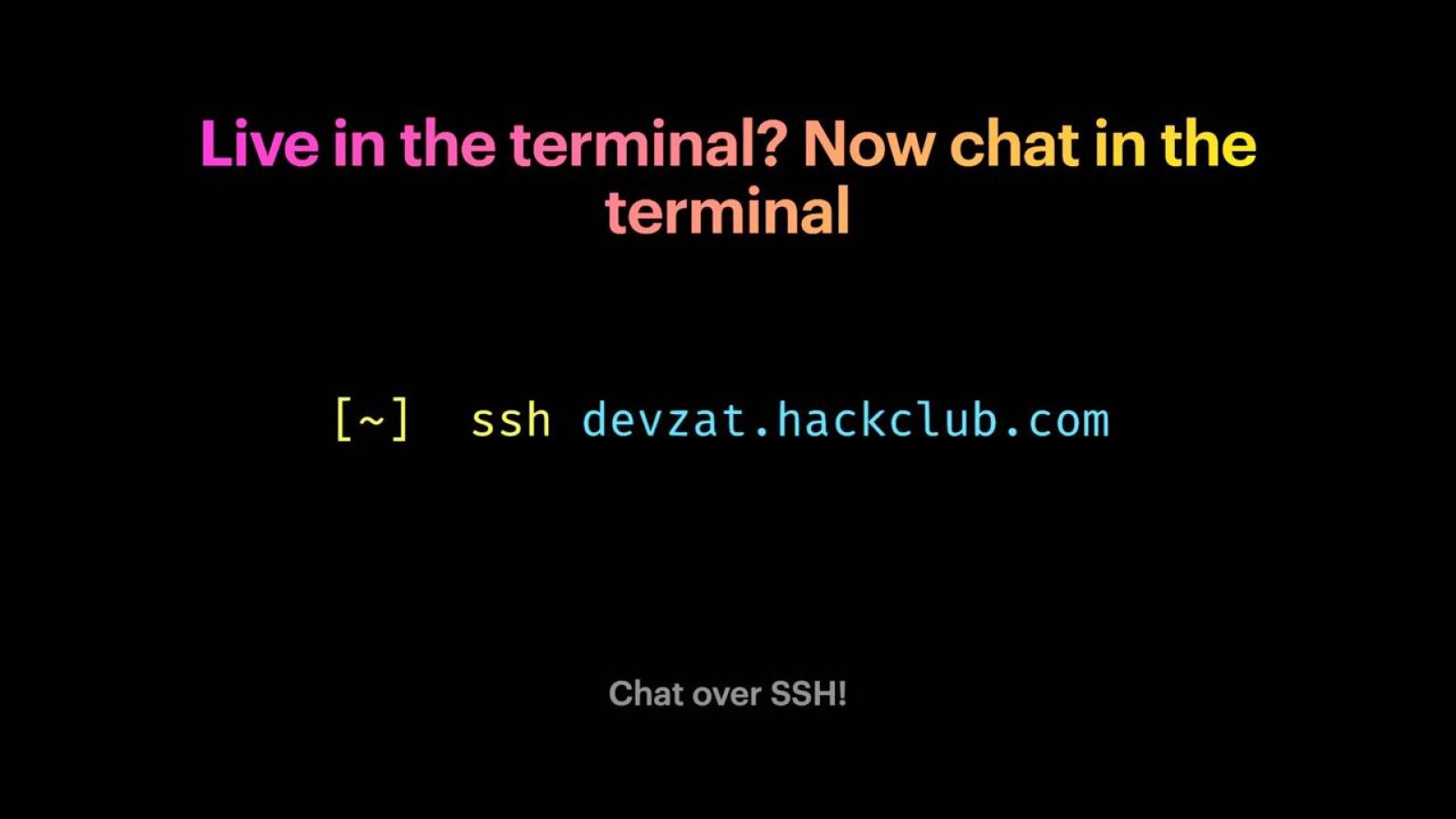
使用SSH在终端畅聊 Devzat 是一个自定义 SSH 服务器,可带您进行聊天而不是 shell 提示。因为所有平台(甚至手机)上都有 SSH 应用程序,所以您可以在任何设备上连接到 Devzat项目仓库Devzat利用SSH进入聊天室:ssh devzat.hackclub.com使用自定义昵称进入聊天室:ssh nickname@devzat.hackclub.com如果无法顺利进入聊天室可以尝试:ssh devzat.hackclub.com -p 443如果您将其添加到~/.ssh/config:Host chat HostName devzat.hackclub.com您只需以下方式即可加入:ssh chat
-
-
-